Salut à tous !
Le Pupitre est la pièce centrale de Twelve Assistant, et c’est aussi ce sur quoi je reçois le plus de questions. Beaucoup m’ont dit ne pas trop savoir par où le prendre. Voilà donc un tuto complet, de A à Z.
J’ai attendu la 2.2.0 pour le tourner. La version précédente du Pupitre était plus difficile à prendre en main, et je ne voulais pas sortir un tuto qui serait obsolète trois semaines plus tard. Désolé à ceux qui ont tâtonné en attendant.
 Ce que couvre la vidéo
On part d’un pupitre vide et on le construit entièrement autour de La mineur naturel : les positions CAGED sur le manche, un accord pour chacun des 7 degrés, puis la mise en page sur une feuille prête à imprimer. Ensuite, on voit comment enregistrer son travail, passer d’un pupitre à l’autre, et tout ranger dans des classeurs. Et pour finir, un inventaire de tout ce qu’un pupitre peut contenir, avec la mise en page de chaque type d’élément.
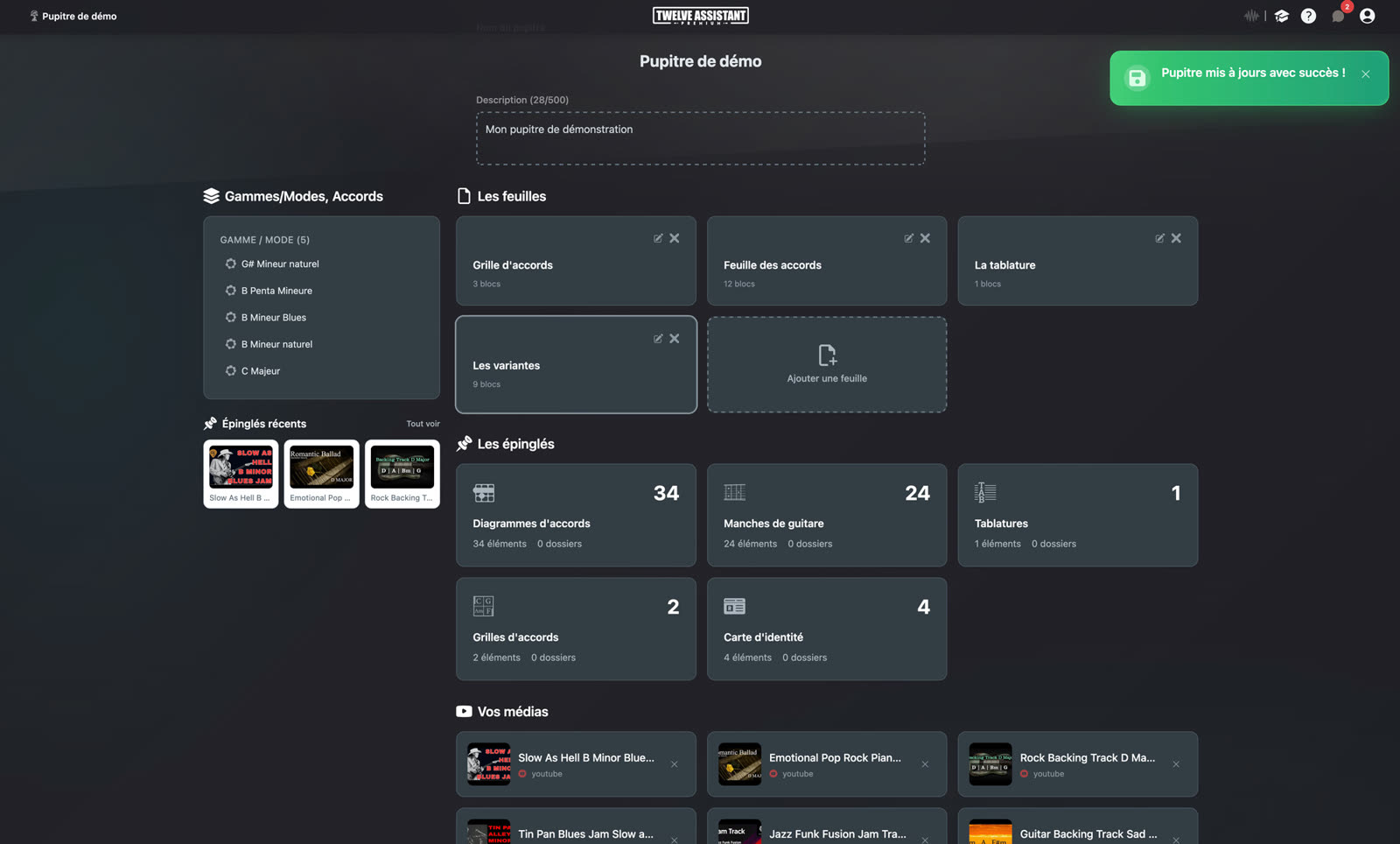
Chapitres :
- 00:00 Le Pupitre, c’est quoi
- 00:20 Épingler les positions CAGED sur le manche
- 00:45 Un accord pour chaque degré de la gamme
- 01:21 Le menu du Pupitre
- 01:51 Retrouver et rechercher ses éléments
- 02:32 Mettre en page sa première feuille
- 03:21 L’affichage plein écran
- 03:50 Enregistrer, nommer et annuler
- 04:33 Le schéma : comment tout s’articule
- 05:27 Plusieurs projets, plusieurs pupitres
- 05:45 Ranger ses pupitres en classeurs
- 06:34 Le menu complet : renommer, enregistrer sous, fermer
- 07:11 Tous les éléments qu’un pupitre peut contenir
- 07:48 Les médias et les backing tracks
- 08:11 Poser chaque type d’élément sur une feuille
- 08:39 Ton avis sur le forum
 Le truc à retenir
C’est le point qui bloque le plus de monde, alors je le redis ici. Le Pupitre, ce ne sont pas quatre niveaux de rangement empilés, ce sont deux espaces côte à côte :
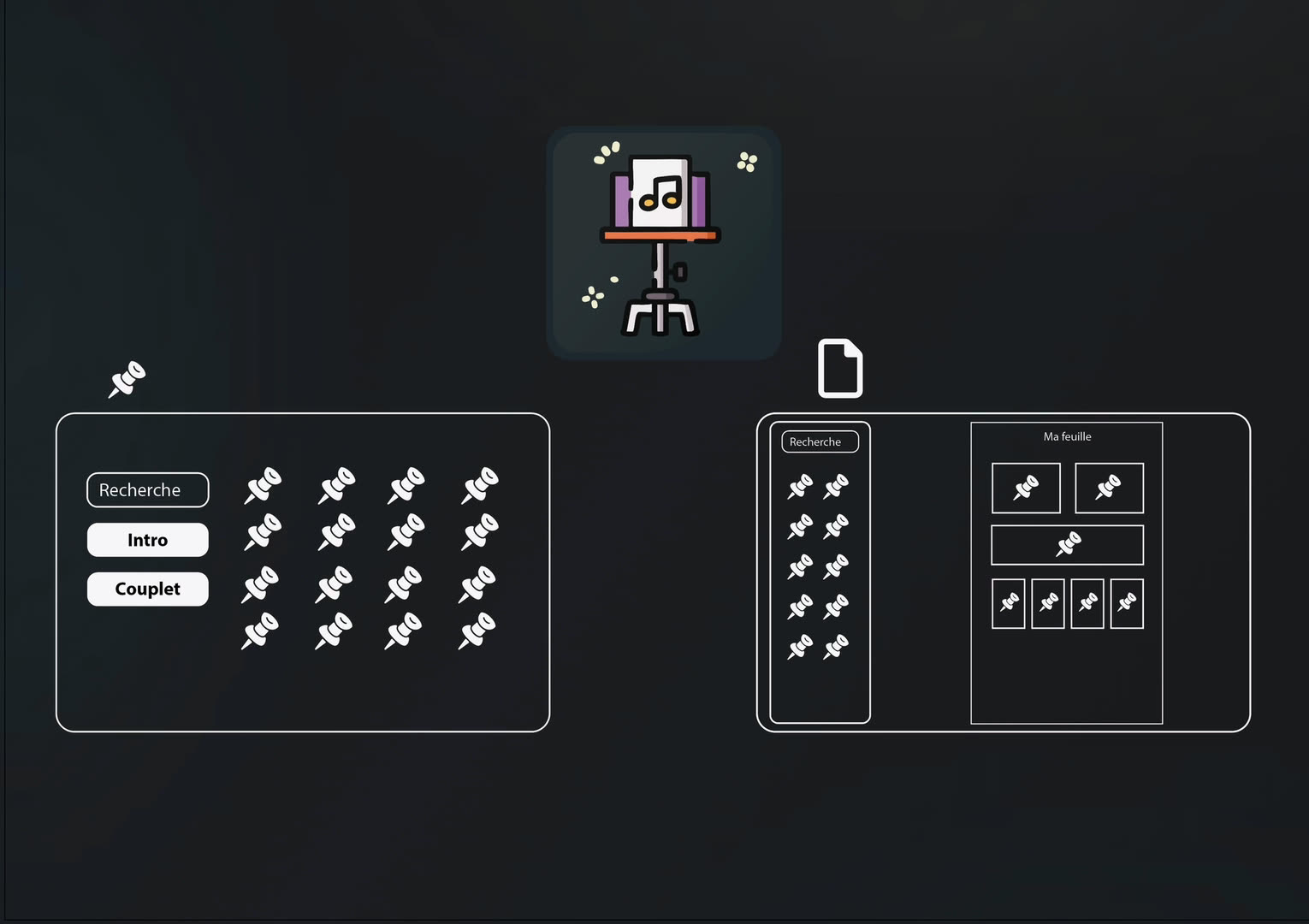
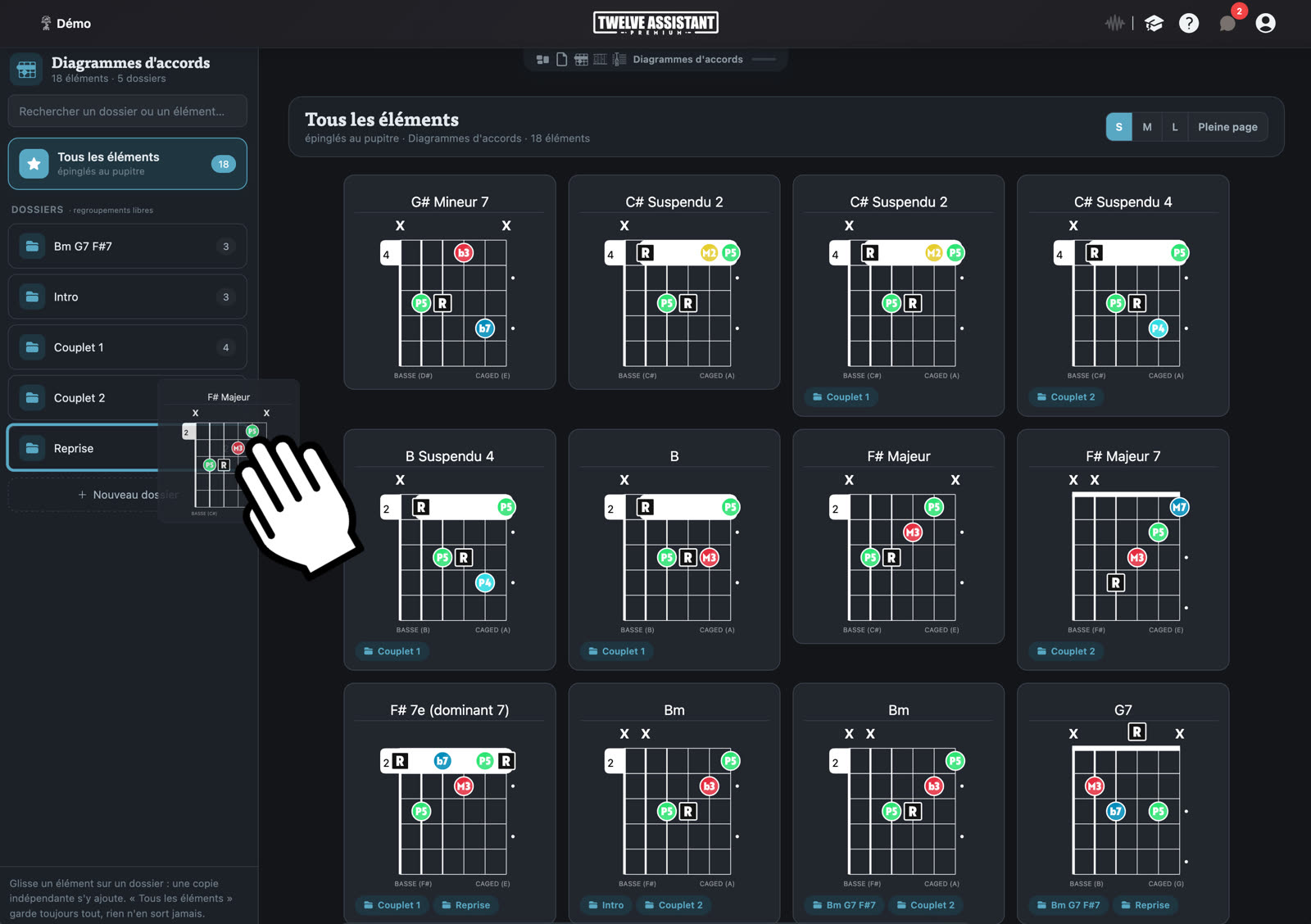
À gauche, tes épinglés, c’est ta réserve. Tout ce que tu épingles dans l’app arrive là, rangé par catégorie. À l’intérieur d’une catégorie, tu crées des dossiers libres : Intro, Couplet 1, Reprise, ou le nom de tes morceaux. Un même accord peut appartenir à plusieurs dossiers à la fois, et « Tous les éléments » garde toujours tout, rien n’en sort jamais.
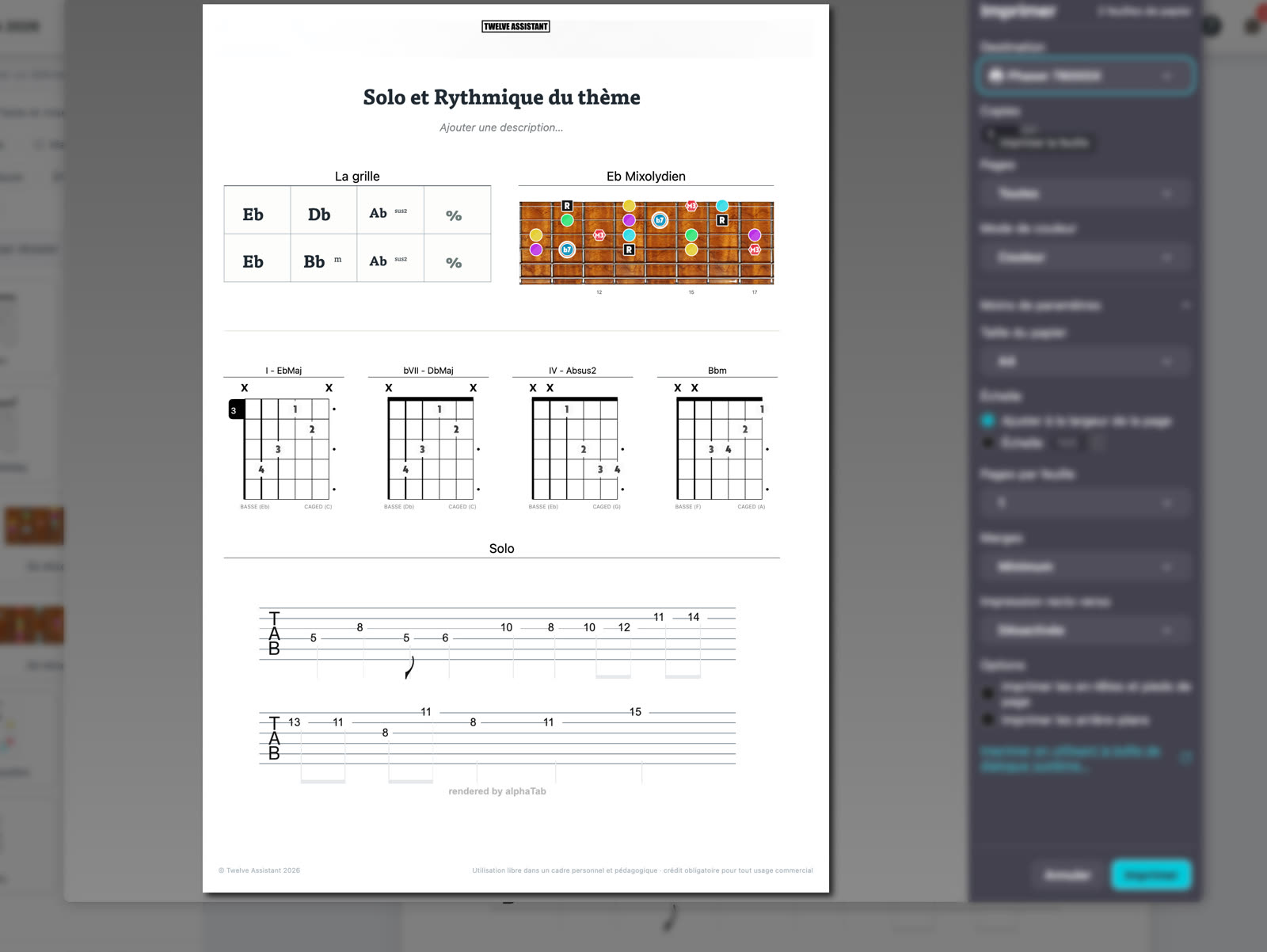
À droite, tes feuilles, c’est ta mise en page. Et c’est le seul endroit où les types se mélangent : ta grille, ton manche, tes diagrammes et ta tablature de solo réunis sur la même page. Tu glisses un élément, ou un dossier entier, et tu ajustes la largeur de S à pleine page.
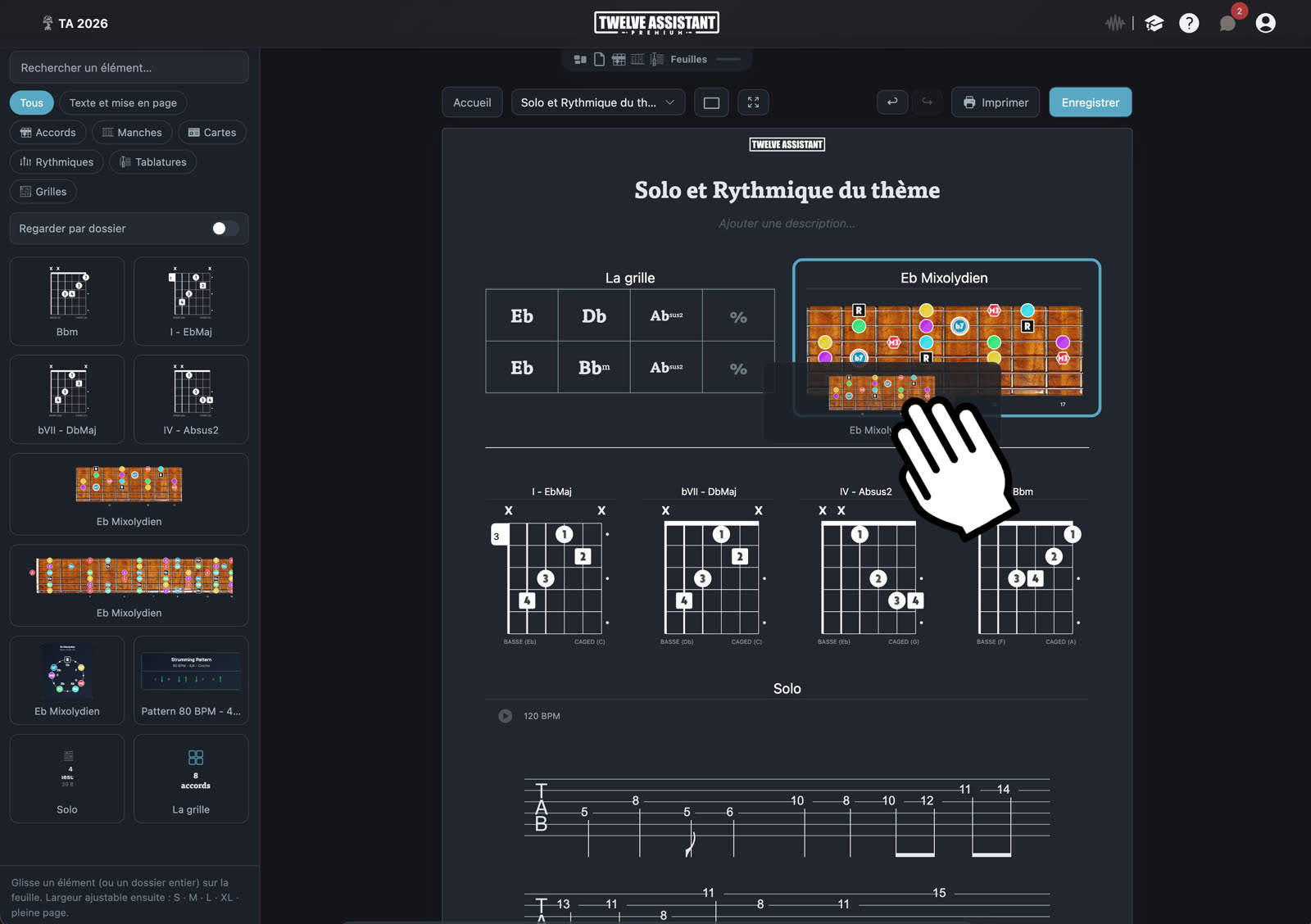
Et ce que tu vois à l’écran est exactement ce qui sort de l’imprimante. Pas de mise en page à refaire au moment d’imprimer.
Enfin, au-dessus de tout ça : un projet, un pupitre. Tes pupitres se rangent ensuite dans des classeurs.
 Maintenant, à vous
Ce sujet est ouvert exprès pour ça. Trois questions, répondez à celle qui vous parle :
- Comment vous utilisez le Pupitre au quotidien ? Un pupitre par morceau, par cours, par gamme travaillée, autre chose ?
- Qu’est-ce qui vous a bloqué la première fois ? Même un détail. C’est ce qui m’aide le plus à améliorer les choses.
- Qu’est-ce qui vous manque encore ? Le Pupitre a déjà beaucoup évolué grâce à vos retours, et ça continue.
Bonne exploration musicale 
